

Итак, если по счастливому стечению обстоятельств вы являетесь обладателем ноутбука пятилетней давности, или же просто в вашем компьютере стоит очень слабое железо, то эта статья именно для вас. В ней я попытаюсь очень подробно и информативно рассказать о том, как добиться максимальной производительности и выжать все соки из вашего устройства с минимальными затратами сил с средств.
И начнем, пожалуй, с хардверной части. Я приведу в пример свой набор железа, что бы стало примерно ясно, с чем я имею дело и относительно чего рассказываю о приросте производительности. У меня на борту находятся двух-ядерный процессор Intel Core i5-2430M (2.40 GHz, 3MB Cache), видеочип NVIDIA GeForce GT 540M и 8GB DDR3 (1333MHz) оперативной памяти. Первым делом, что я советую всем — это поставить себе SSD диск, пусть даже не большого объема, но он просто обязан быть у вас! 120GB хватит под систему и довольно богатый набор софта, к тому же стоимость такого апгрейда не стоит заоблачных средств, сейчас такой диск можно приобрести за +/- 1300грн. После покупки данной железки вы приятно удивитесь отзывчивости и быстродействию системы, загрузке тяжелых программ по типу Photoshop, Lightroom, Premiere, а также подобных им, и будете в шоке, узнав, на сколько быстр оказывается ваш старичок. Но тут же возникает вопрос: где хранить информацию, если все место будет занято системой и софтом? Ответ очень прост: все также, на жестком диске, только теперь он займет слот вашего ненужного привода. Для того, что бы установить HDD в привод вам понадобится специальный переходник, именуемый Optibay, стоит он порядка 100-150грн.
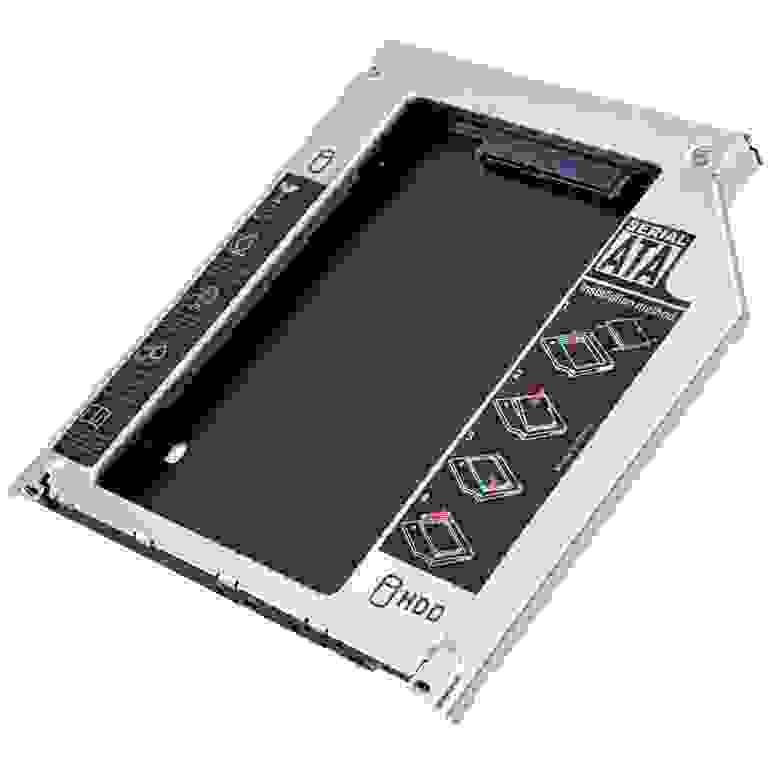
Но не забудьте перед покупкой выяснить высоту и интерфейс привода в вашем ноутбуке, так как существуют стандарты: 12.7мм и 9.5мм высот, а также SATA и IDE — интерфейсов. Установка такого переходника с жестким диском в ноутбук очень простая задача, которая при наличии отвертки займет максимум 5 минут.
Следующий апгрейд, который я считаю разумным — это оперативная память. После того, как я добавил еще одну планку на 4GB в свой ноутбук, я сразу почувствовал, что ему стало легче с многозадачностью. Параллельно запущенный хром, игрушка и софт от адоби стали реальностью. Но тут также стоит перед покупкой выяснить, сколько слотов под оперативную память имеется на материнской плате (например с помощью утилиты CPU-Z) и какой объем и частоту поддерживает процессор. Если у вас есть свободный слот, то отлично, посмотри своего производителя памяти и попытайтесь найти такую же планку, если же найти не удалось, не стоит отчаиваться, у меня сейчас тоже стоят разные модули и прекрасно работают. Вам нужно выяснить объем, частоту, вольтаж и тайминги имеющейся памяти, например с помощью той же CPU-Z и найти планку с подходящими параметрами. Нет смысла покупать более быструю память, так как она будет упираться в ограничение процессором. Если же заняты оба слота, то тут уже возникает вопрос целесообразности апгрейда, так как например стоимость покупки одной планки на 4GB DDR3 памяти составляет порядка 400-450грн, то замена двух модулей уже выходит дороговато. Слоты тоже могут быть заняты рандомно, два модуля по 2GB, или один на 4GB, а второй на 2 и тд. По этому я считаю, что если у вас в сумме в двух слотах стоит 6GB и больше, то апгрейдить не нужно (естественно при условии, что мы говорим о слабом железе), если два слота заняты планками по 2GB, то тут на ваше усмотрение (я бы оставил), но если у вас общий объем составляет 2-3GB, то советую вложить средства в апгрейд.
Раз уж мы заговорили о железе, то нельзя не упомянуть профилактику и чистку системы охлаждения. В связи с малой толщиной корпуса, ноутбук имеет особенность очень плохо охлаждаться, а если кулер и вентилирующие отверстия еще и забиты пылью, то это очень печально сказывается на производительности, так как в этой печке железо начинает стремительно сбрасывать частоты. В купе с чисткой от пыли, очень полезна будет процедура замены термопасты и термопрокладок. Менять ее нужно примерно раз в год, если вы ни разу ее не меняли или меняли очень давно, то следует сделать это, так как засохшая термопаста не сглаживает все неровности и микротрещенки поверхностей и соотвотственно не обеспечивает должного контакта между процессором и теплотрубками. Чистка ноутбука и замена термопасты дело очень простое, не стоит бояться раскрутить пару болтиков и думать что все сразу сломается, просто посмотрите на ютубе двадцати минутный ролик разборки вашего ноутбука, вы увидите где какие защелки и шлейфы расположены и какое количество термопрокладок вам понадобится для замены, также на кеддре имеется очень классное видео в котором все очень подробно рассказывается: тыц. Я советую покупать медные термопрокладки, так как они стоят намного дешевле эластичных аналогов, а в теплопроводимости даже превосходят их, но перед покупкой также постарайтесь выяснить требуемую толщину, так как слоя термопасты может не хватить что бы устранить зазор между соприкасающимися поверхностями, если пластина будет слишком тонкой, или же будет избыточное давление на теплотрубки, если пластина будет толстой. Вся эта процедура стоит очень дешево, тюбик отличной термопасты сейчас можно приобрести за 150грн (я использовал Arctic MX-4), а терпопрокладки можно найти в розницу примерно за 10грн/шт.
В итоге, бюджет для апгрейда вашего ноутбука должен составлять: 1300грн (SSD) + 150грн (Optibay) + 450грн (RAM) + 150грн (термопаста) + 30грн (термопрокладки) ≈ 2000грн.
Надеюсь, что информация выше была не слишком утомительна, и теперь мы наконец переходим к софтверной части. Сразу скажу, что я против всяких улучшайзеров, оптимизаторов и клинеров, так как они нормально работают только в производительных системах, а в нашем случае будут только сильнее нагружать ее, да и во многих софтинах подобного типа функционал очень сомнителен.
Итак, начнем с разблокирования ядер и частот процессора, для этого скачайте утилиту CoreParkingManager по
ссылке.
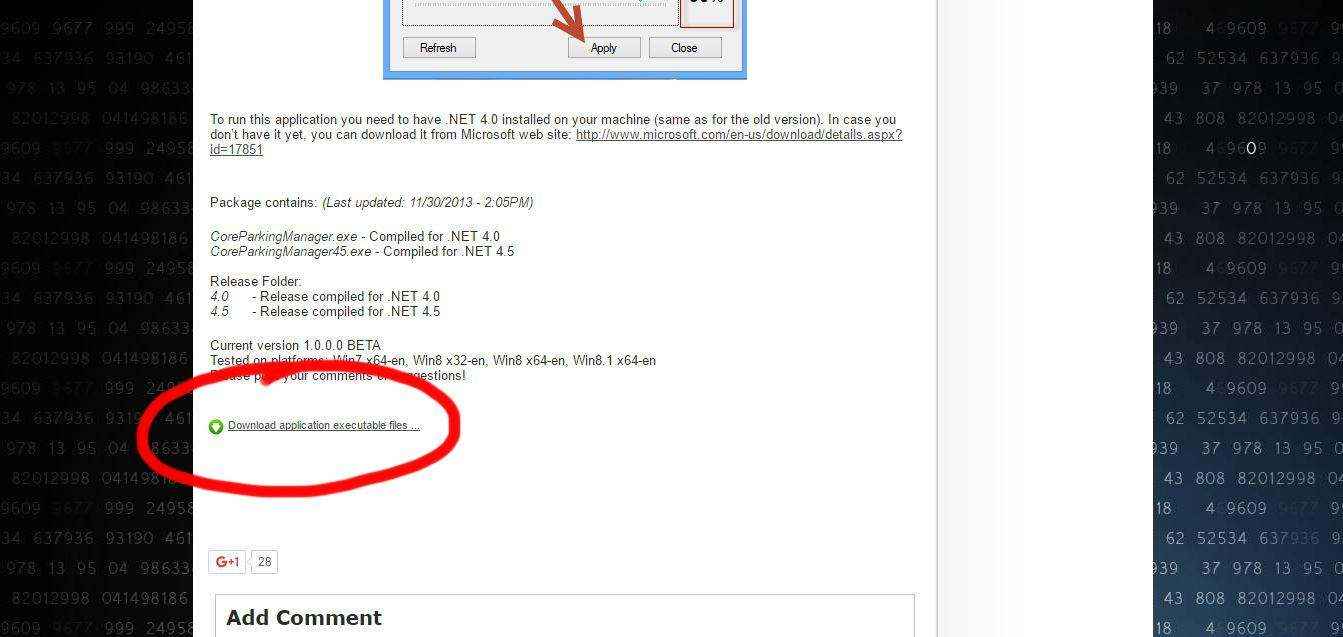
После скачки данного архива, откройте исполняющий файл CoreParkingManager45.exe, перед вами появится окно

перетяните ползунок максимально вправо и затем нажмите кнопку “Apply”, можете закрывать. Далее комбинацией клавиш “Win+R” вызовите окно “Выполнить” и впишите туда “msconfig”

и нажмите “OK”. Перейдите во вкладку “Загрузка”, “Дополнительные параметры” и в пункте “Число процессоров” выставьте максимально возможное значение.
Раз уж мы зашли в конфигурацию системы, то разумно было бы сразу отключить все ненужные службы, которые находятся в соседней вкладке. Для того, что бы вы сильно не запутались в большом списке, рекомендую поставить галочку “Не отображать службы Майкрософт” и уже из этого списка отключить вручную все, что вам не требуется и чем вы не пользуетесь. Затем примените все изменения, нажмите “OK” и можете пока выбрать пункт “Выход без перезагрузки”.
Следующим пунктом мы отключим все ненужные программы из автозагрузки, вызовите “Диспетчер задач” комбинацией клавиш “Ctrl+Shift+Esc” и перейдите во вкладку “Автозагрузка”, там по той же схеме отключите все ненужные вам программы.
Следующие наше действие будет особенно полезно для геймеров и людей использующих мощностя их дискретной видеокарты. Я буду показывать на примере графики от NVIDIA, но логика остается такой же и для владельцев видеочипа от AMD. Откройте панель управления NVIDIA, далее перейдите в “Управление параметрами 3D” и выставьте предпочитаемый графический процессор: “Высокопроизводительный процессор NVIDIA”.
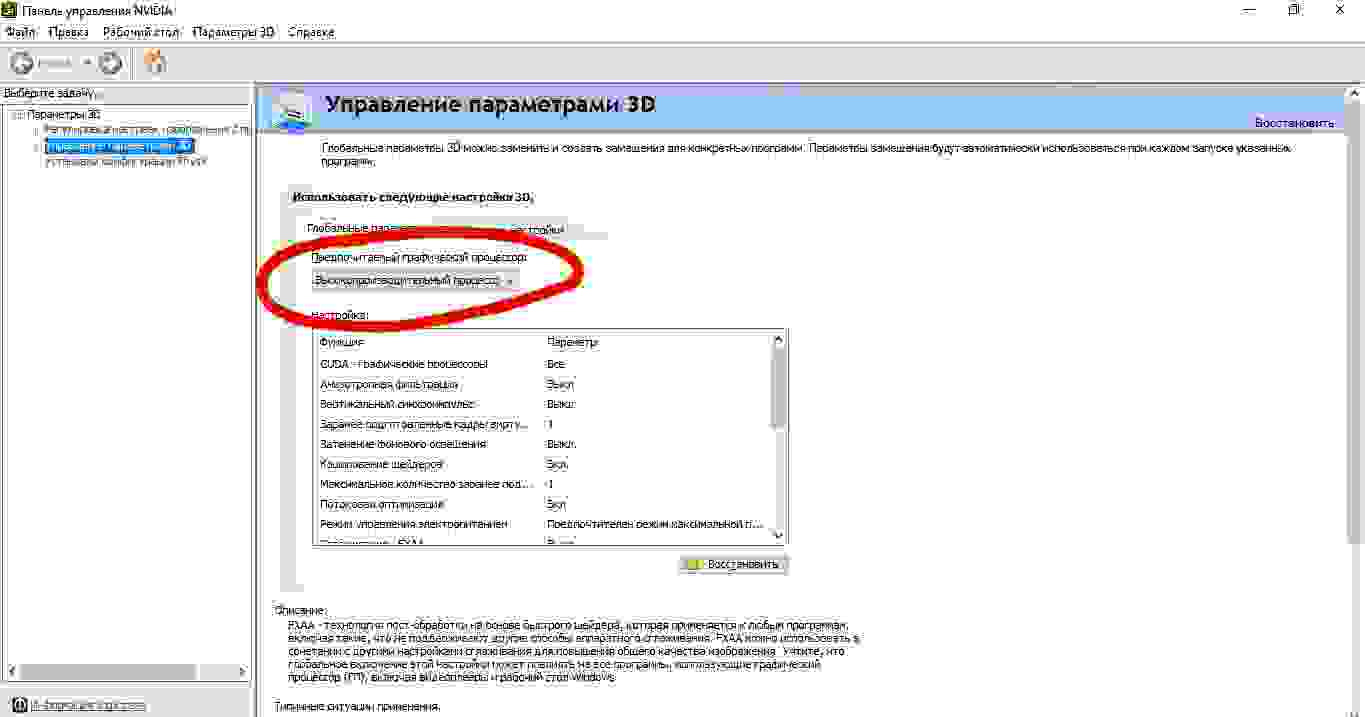
Затем ниже в окне “Настройка” я приведу все свои значения, выкрученные на максимально возможное значение производительности.

Если у вас будут присутствовать какие-то другие пункты, то просто наведите на него курсором и почитайте описание от NVIDIA, там довольно подробно и понятно написано, какое значение выставить для увеличения производительности. Также в соседней вкладке “Программные настройки” можете вручную установить приоритет графического процессора для отдельных программ.

Еще один прием, который я использую для облегчения жизни ноутбука, это разгон кулера до максимальной частоты вращения перед производительными задачами, на подобии игр, видеомонтажа и других. По этой ссылке можно посмотреть как установить и откуда скачать очень простую утилитку, позволяющую в одно нажатие задать максимальную частоту вращения вентиля и вернуть ее обратно.
Теперь перейдем к некоторым настройкам виндовс, нажмите ПКМ на “Этот компьютер” и выберите “Свойства”. Далее перейдите в “Дополнительные параметры системы” и во вкладке “Дополнительно” раздел “Быстродействие” нажмите “Параметры”. здесь в визуальных эффектах вы можете отключать различные параметры влияющие на производительность, я например оставил всего 3 важных для себя пункта.

После выбора оптимальных для вас настроек и их применения не спешите закрывать данное окно, перейдите во вкладку “Дополнительно” и в разделе “Виртуальная память” нажмите кнопку “Изменить”. Если у вас более одного диска, то рекомендую переместить файл подкачки с системного диска на любой другой. Выделите диск “C:” затем нажмите “Без файла подкачки” и нажмите “Задать”. Затем выделите другой диск (D, например) и выберите “Указать размер”, укажите исходный и максимальный размер файла подкачки основываясь на рекомендуемом виндовс чуть ниже.

Важно задать исходный и максимальный размер одинаковыми, по моему усмотрению, 2GB — объем файла, который подходит большинству пользователей.
Еще один немаловажный пункт, это выставление схемы питания в меню “Электропитание” на производительность.

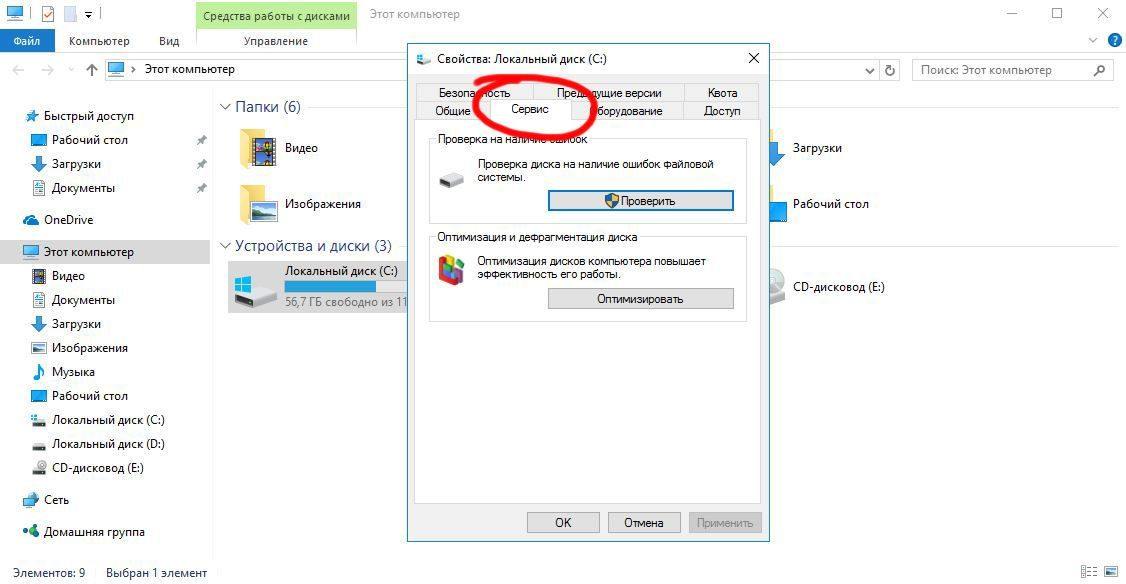
И завершающим полезным действием для вашей системы будет удаление ненужного мусора с дисков, проверки их на ошибки и дефрагментация во вкладке “Сервис”, которая находится в свойствах диска.
Ну вот в принципе и все, что я хотел рассказать по оптимизации ноутбука, я писал именно про те методы и приемы которые мне помогли, надеюсь помогут и вам. Хотел также добавить, что не вижу никакого смысла пытаться разгонять частоты на железе, так как если вы не опытны в этом, это может плохо сказаться на ваших комплектующих и поднимет и без того высокие температуры в ноутбуке, а прироста вы добьетесь в лучшем случае 5-7%.
Что ж, всем удачи, у вас все получится! Если будут какие-то вопросы или размышления, буду рад увидеть в комментариях.