

Начинаю делиться с вами впечатлениями о своем глобальном переходе на Windows и о смене железа с MacBook Air 13 на ASUS Zenbook UX510. Я буду рассказывать вам о своих открытиях и впечатлениях с определенной регулярностью, по мере появления тем. Этот вводный материал, в нем я расскажу о своих первых впечатлениях от железяки и, конечно же, Windows 10. Это не обзор, а именно заметки, которые я добавлял на протяжении первых нескольких дней. Думаю, вам понравится.
Суть перехода
Но для начала, зачем все это? Причин несколько. Во-первых, я – главный редактор “Кеддра”, но не считаю себя компетентным в вопросах Windows и устройств на этой ОС. Поэтому мне нужно отбросить все предрассудки и начать пользоваться только ноутбуком на “винде” на протяжении достаточно продолжительного времени. Во-вторых, мне уже не хватало производительности моего MacBook Air. Это отличный ноутбук, но за последний год я начал намного активнее вести свой личный ютюб-канал и, конечно же, монтировать видео. Поэтому мне необходимо было что-то более производительное, причем не компромиссное (более-менее производительный ультрабук), потому что с 4К-монтажем все равно были бы проблемы. Почему не новые MacBook Pro? Тут все просто. Это кардинально новая модель, в которой могут быть какие-либо недочеты и недостатки, которые поправят со временем. И такие уже начали проявляться: траблы с дискретной графикой, с автономностью и тачбаром. Но это не самое главное, я бы все равно приобрел безглючную модель, мне везет. Но есть две вещи, с которыми я пока что не готов мириться: один порт и 16 ГБ ОЗУ в максимальной комплектации. Порт вроде и не один, но вы меня поняли. Это действительно светлое будущее, но я лучше немного подожду этого будущего на другом ноутбуке. А 16 ГБ – это больше психологическое, потому что сейчас для “мака” этого достаточно. Но, возможно, через год-два этого станет мало, а расширить память нельзя. В общем, именно новая “прошка” мне подсказала, что настало время познакомиться с другим ноутбуком на другой системе.
Ноутбук ASUS ZenBook UX510UW (UX510UW-CN051R)
Ноутбук мне помогли выбрать подписчики. Я задал несколько вопросов в FB и многие советовали следующее: “Если на винде – то Асус.” Хотя я смотрел и на Lenovo ThinkPad, и на Dell’ы, но я точно не хотел ошибиться.
И тут сыграли свою роль еще несколько факторов. Во-первых, Сема, который доволен своим ноутбуком, а во-вторых Дима, который уничтожает тупо все. У него также ASUS, только старенький ZenBook UX32V. Не буду скрывать, он неоднократно падал, даже при мне, он погнут, поцарапан и вообще видел на своем жизненном пути столько всего, что никому не пожелаешь.
Но он живой и до сих пор является основный компьютером Иванова, а значит в моих руках это был бы вечный ноутбук. Я не хочу сказать, что у других производителей было бы точно хуже, но, повторюсь, ошибиться не хотел, к тому же “Асус” советовали и вы сами.
Теперь расскажу о первых впечатлениях от железа и софта. Так как это не обзор, подробно обсуждать характеристики я не буду, просто приведу их ниже.
Технические характеристики ASUS Zenbook UX510UW
- Размеры: 3382х255х19.9 мм;
- Вес: 2 кг;
- Операционная система: Microsoft Windows 10 Pro;
- Процессор: двухъядерный, Intel Core i7-7500U (Kaby Lake), 2,7-3,5 ГГц;
- Графика: Intel HD 620 + NVIDIA GeForce GTX 960M, 4 ГБ;
- Дисплей: IPS, 15,6″, 1920 x 1080, матовый;
- Память: 256 ГБ (SSD), + 1 TБ (HDD);
- ОЗУ: 16 ГБ;
- Камера: фронтальная для видеосвязи — HD;
- Беспроводные технологии: Wi-Fi, Bluetooth;
- Интерфейсные разъёмы: 3,5-мм комбинированное гнездо для наушников и микрофона, USB 3.0 (2), USB 2.0 (2), USB 3.1 (Type C), HDMI, MDP, Ethernet, BR-привод, SD/MMC кард-ридер;
- Аккумулятор: Li-Pol аккумулятор 48Вт/ч.
ASUS Zenbook UX 510, впечатления
Естественно, первое, на что я обратил внимание после распаковки – крышку нельзя открыть одной рукой. Ноутбук нужно придерживать. Поначалу было непривычно, но назвать это большой проблемой я не могу – привык.
Качество ноутбука меня более чем устраивает. Радует, что при печати экран не шатается, как на многих ноутбуках. Такое ранее и в ASUS было, но довольно давно. Меня это дико раздражает, потому что текст я набираю часто и везде, кроме офиса работаю только со встроенным монитором.
А что особенно порадовало – это новый дизайн. Новый, по сравнению с UX501, как у Семы. Там были эти дырочки динамиков по кругу, клавиатура и текпэд прямо на поверхности. А тут динамиков спереди не видно, клавиатура немного утоплена.
Для вывода изображения на внешний экран я использую USB Type-C, теперь мой монитор используется на всю мощь!
Причем я вывожу сигнал в 4K/60Гц и при этом могу передавать данные на USB-хаб в моем мониторе. MacBook Air выводил только 2k-изображение по Display Port и то оно было размытым. Я добавлял резкости средствами самого монитора, но это все равно были грабли, а теперь все именно так, как надо. Уверен, новые MacBook нормально работали бы с монитором, но мой Air, видимо, именно для 4K уже слишком стар.
Трекпэд оказался более-менее удобным. Правда, до сих пор есть разделение на правую и левую клавиши, но эту функциональность можно отключить, что радует. Кстати, такая возможность, как оказалось из обсуждений в твиттере и фб, есть далеко не у всех пользователей. Возможно, дело в том, что у меня из коробки стоит Windows 10 Pro, а не просто 10. Но без возможности отключить эту клавишу для меня любой трекпэд превратился бы в тыкву.
А вот размер мог бы быть и побольше, учитывая то, что места для этого предостаточно. В общем, могу сказать, что при необходимости, пользоваться этим трекпэдом можно, я даже видео смонтировал, используя только его, ранее это было просто невозможно представить. С макбучным по удобству он не сравнится, но, будем честны, это общая проблема почти всех виндовых ноутбуков.
Поначалу мне было непонятно, почему трекпэд смещен влево. Это же так нелогично и сразу бросается в глаза. Неужели дизайнеры не могли сделать все симметрично? Но во время вот этого видеоблога ко мне пришло озарение. На самом деле, трекпэд не смещен относительно основной клавиатуры, а цифровой блок вы используете намного реже. Поэтому руки в 99% случаев располагаются именно под основной клавиатурой, а трекпэд ровно по ее центру.
К слову, в UX501 дизайн реально не тот отдел рисовал, потому что в нем трекпэд и не по центру основной клавиатуры, и не по центру всего ноутбука.
Но если бы был выбор – с цифровым блоком или без него, я бы выбрал с ним. Дело в том, что на нем куда удобнее вводить коды, пароли и, что самое важное, считать на калькуляторе! Калькулятор у меня был вынесен в нижнюю панель, чтобы иметь быстрый доступ к нему, но потом я обнаружил, что его можно запускать при помощи специальной клавиши, в паре с fn. Песня!
Звук винчестера непривычен, но пока что он меня радует, потому что пространства не хватало даже с расширителем в кард-ридере. Можно сказать, что это у меня организация такая, мол, можно скидывать все и вы даже будете правы, но правда в том, что из одного путешествия я снимаю порядка 200 ГБ видео, которое нужно скидывать в один проект и оно должно находиться в одном локальном месте. Поэтому нехватка пространства даже для одного проекта – большая проблема для меня.
Большой блок питания, его неудобно носить. Но в основном ноутбук я использую только в офисе и дома, поэтому планирую обзавестись двумя одинаковыми блоками, чтобы не пришлось его возить.
Я очень привык к тому, что мне не нужно постоянно открывать приложение плеера, чтобы остановить воспроизведение, переключить трек или отрегулировать громкость. Тут же такого, на первый взгляд, нет, но, как оказалось – есть. На стрелочках вынесены клавиши управления воспроизведением, которые работают в паре с нажатой fn. Да, это менее удобно и нельзя управлять одной рукой, но я уже привык.
Не понимаю, зачем два USB 2.0. К тому же они слева и если предположить, что их сделали для мышек – то почему не справа? Правшей же больше! Хотя, возможно, для мышек это и удобно, так как провод тянется сзади. Но вопрос о наличии двух USB 2.0 остается открытым.
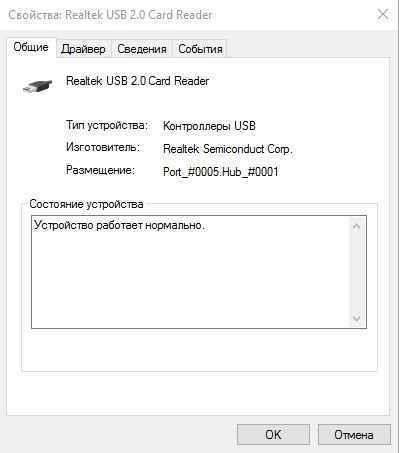
Но это еще ничего. В принципе, двух USB 3.0 мне хватает, но меня сразу смутило то, что на левой стороне, где расположены USB 2.0, находится и кард-ридер. И действительно, он также стандарта USB 2.0, скорость записи на карту не превышает 40 МБ/с.
Ну и не могу не сказать про игры! Ведь именно они являются главным козырем “винды” перед Mac OS, где их, можно сказать, нет. Как я и мечтал, я установил себе GTA V и World Of Tanks, но о том, как они работают я расскажу позже.
Windows 10
Ну а теперь к системе, она оказалась далеко не такой страшной как многие, включая меня, ее себе малевали. Да, косяки местами есть, но то ли я еще мало попользовался системой, то ли функциональность мне нравится. Дизайн – отдельный вопрос, он в Windows 10 хороший, но, к сожалению, отголоски старых версий, всплывающие повсюду, это впечатление изрядно портят. Я ожидал, что Windows при первом запуске будет включаться до рабочего состояния около часа. Ну все настройки там, по десять раз просьбы создать учетку Microsoft, обновления, пару синих экранов, биос, хард ресет и так далее. Но нет, все прошло относительно быстро и без напрягов. Конечно, некоторые непонятные моменты были, но это не ахтунг. К примеру, практически сразу система предлагает выбрать язык из списка на экране, в котором английский написан с большой буквы, а остальные с маленькой. Не красиво, тем более это такая мелочь! Потом в одном из окон нужно было выбрать страну, но все страны были расположены не по алфавиту, а по “виндавиту” какому-то. Украина была где-то по центру, закономерности в алгоритме отображения я не понял. После запуска система выдала критическую ошибку (с соответствующим звуком и красным крестиком) о том, что нужно обновить One Drive. Как оказалось, так происходит со всеми копиями Windows. Но после этого я сразу смог приступить к работе.
О хорошем
Двойной экран в “винде” – ультра круто! Вообще, работа с окнами – это неоспоримый плюс Windows 10 для меня. К примеру, я могу вынести на большой 27″ монитор сразу два окна браузера, чтобы в одном писать текст в редакторе, а со второго брать информацию. Даже переключаться не нужно! А на экране самого ноутбука в это время таким же образом размещаю два окна: плеер и Viber. Радует также, что их можно легко перемещать
Знаю, в Mac OS такая функциональность также появилась, но тут можно поделить экран на четыре части! Однако это не самое главное. Дико радует то, что при развернутом приложении или каком-нибудь окне, поверх него можно открыть файловый менеджер. В Mac OS если вы откроете браузер в полноэкранном режиме, вы не сможете вывести окно Finder поверх. А это очень нужно, к примеру, если вы перетягиваете в статью, набираемую в браузере, скриншоты или фотографии.
Ctrl+X! Такая мелочь, но как ее не хватает в Mac OS! Как же удобно, что я могу просто взять и вырезать файлы из одной папки и вставить в другую! По правде, спустя пару лет использования “макбука” я узнал, что и там можно вставлять скопированные файлы с удалением из исходной папки при помощи комбинации клавиш, но это куда менее понятно и удобно.
Еще одна мелочь, но блин, F5, я очень скучал по тебе! Как же запарило обновляться при помощи cmd+R, вам не передать. А теперь все как в старые добрые времена (кто не помнит этих времен –вот вам, но там все страшно, я предупредил).
NTFS. Сколько у меня было проблем из-за отсутствия поддержки NTFS в Mac OS. Я покупал софт, но потом он устарел и я не мог скачать лицензионную версию, и уже больше года пользовался “маком” без поддержки NTFS. А это постоянные проблемы с передачей файлов на винчестеры и флешки, приходилось ходить к коллегам с дивными просьбами перекинуть видео с одной флешки на другую. Теперь же про это можно забыть.
Также у меня на “маке” случались проблемы с флешками, некоторые просто отказывались работать. Причем совершенно по непонятным причинам. К примеру, моя любимая флешка Verbatim сначала нормально работала, а потом тупо перестала. Причем ее нереально даже отформатировать (даже через recovery), “винда” же спокойно с ней работает.
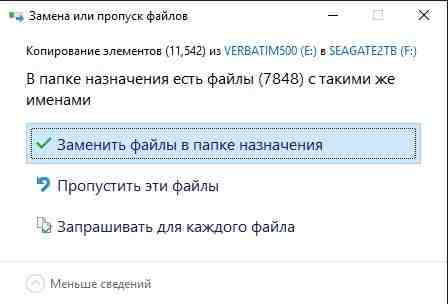
Намного лучше реализована передача файлов. Объясню на примере. В определенный момент у меня в корзине накопилось много тысяч файлов (удалил бекапы) и я, естественно, решил очистить ее. Нажал соответствующую кнопку, началась подготовка файлов. Через пару минут началось удаление, но спустя каждые секунд 30 всплывало сообщение о том, что такой-то файл невозможно удалить и мне нужно было постоянно нажимать на клавишу “пропустить”. Галочки “применить ко всем файлам” нет, поэтому весь процесс удаления, а это несколько часов, пришлось жмакать на кнопку во всплывающем окне. В “винде” все куда проще.
О плохом
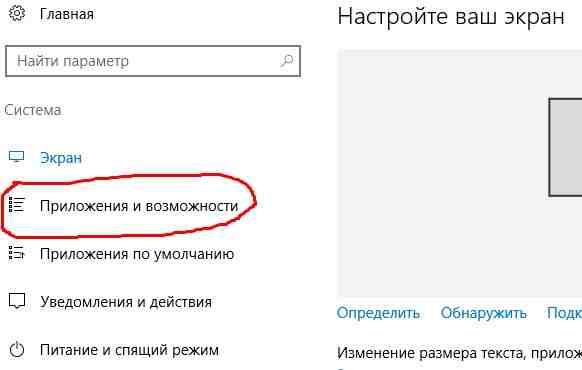
Ошибки в Windows не критичные, но их много. К примеру, несколько дней, когда я заходил в параметры системы и пытался выбрать пункт приложения, меню вылетало в 100% случаев. Потом начало заводиться, но почему – непонятно.
Из того, что заметил с первых же часов и, как оказалось, что есть у всех пользователей Windows, с которыми я общался, это респринги рабочего стола (иконки просто иногда обновляются), фантомные окна (после какого-то всплывающего окна остается рамка на всех окнах), какие-то синие окантовки в один пиксель как на скрине ниже.
Самый веселый и в то же время досадный недостаток системы, который я обнаружил – это работа со вторым монитором. Радует, что в целом все отлично, но когда вы отключаете внешний монитор, Chrome, к примеру, который был выведен на него, вы больше не можете открыть. Запущенный браузер виден в многозадачности, при наведении на иконку, но запустить окна вы не можете – их не видно. Можно только открыть новое окно путем двойного клика на иконку браузера, но представьте себе, какое у меня было удивление, когда я просто закрыл ноутбук, не заканчивая работу в браузере, и отправился домой. Дома я не смог продолжить работать, а закрывать открытый браузер нельзя было, там было много несохраненной работы, которая в теории должна была засейвиться, но проверять я бы это не рискнул. Пришлось ждать следующего рабочего дня.
Длинное тире. На Mac OS оно вставляется простой комбинацией opt + -, а вот в Windows оно вставляется не просто сложно, а непозволительно сложно. Делали явно не для людей, или конкретно с целью поиздеваться. Вдумайтесь, для длинного тире вам надо зажать alt и на цифровом блоке набрать код 0151. И получаем —. А если блока нет? В общем, если я не прав, скажите мне, буду только рад, а пока что буду ставить дефис вместо тире.
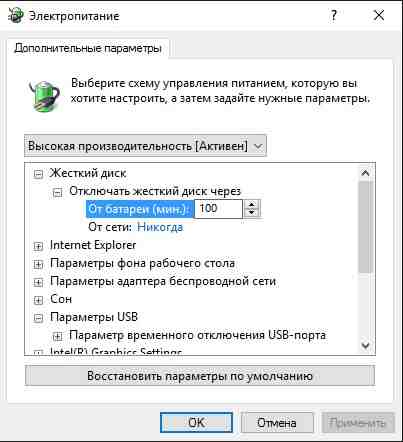
Словил неприятный момент во время переноса большого количества данных с одного винчестера на другой. Все должно было занять часа три, но я уходил на обед, ноутбук заснул и питание USB прекратилось. Пришлось разбираться с тем, как это исправить и я полез в настройки энергосбережения. Заодно и жестким дискам запретил выключаться от сети. И вроде все ок, починил, но почему по умолчанию нельзя сделать правильно? Если идет копирование, причем при подключенном питании, это же крайне логично, что нельзя выключать USB и диски!
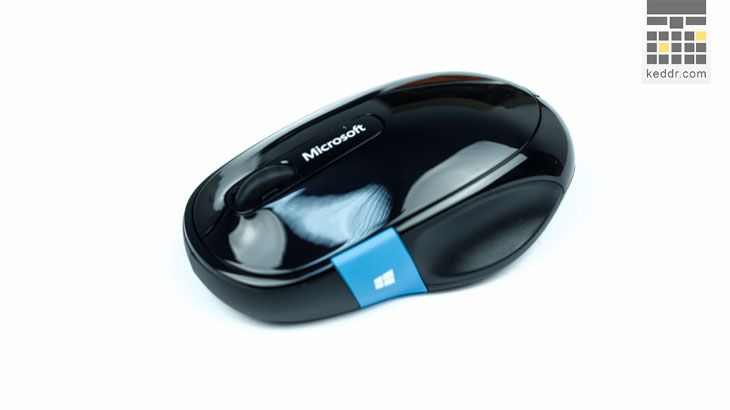
Также после засыпания намертво отваливается BT-мышка от Microsoft. То есть ни какая-то там левая, а именно оригинальная от Microsoft. Решение – передергивать тумблер BT в системе, другого не нашел.
По поводу ноутбука я заметил два неприятных момента, в которых также была виновата система. Первый – малая яркость монитора. Даже на максимальном уровне яркости ее было очень мало. Честно, я расстроился, потому что это теперь мой единственный компьютер. К счастью, проблема была в тумблере автоматической регулировки яркости. Если он включен (а по умолчанию он включен), то яркость невозможно сделать максимальной, даже установив такое значение вручную.
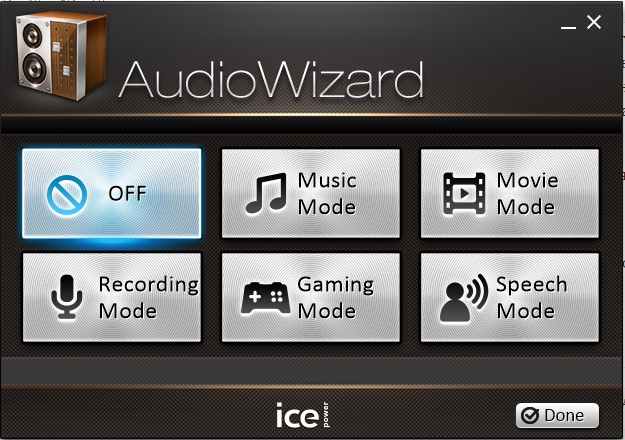
Второй – крайне плохой звук из динамиков. И в нем также оказалась виновата система, точнее утилита Audio Wizard, которая, скорее всего, поставлялась именно с ноутбуком, а не является частью Windows. Она выглядит ужасно и по умолчанию работает в режиме Music.
Добавить принтер оказалось сложнее, чем на “маке” и вообще, чем где-либо. Точнее, у меня это сделать не вышло. Я вижу нужный принтер в сети, но при его добавлении всплывает ошибка и все. Сколько не возился – не получается. Так что документы я печатаю с iPhone пока что, там ничего настраивать не нужно – просто выбрал принтер и жмешь “печать”.
Даже при установке некоторых майкрософтовских утилит шрифты не распознаются.
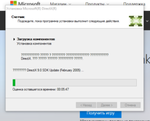
Ну и мелочь, которая не должна быть в новом ноутбуке. Не знаю, чья это вина, но ноутбук приветствует вас сообщением о подареных 25 ГБ в Dropbox, нужно только зарегистрироваться или войти. Но после входа я стабильно получаю одно и то же сообщение. Обратите внимание не только на содержание, но и на дизайн.
UPD!
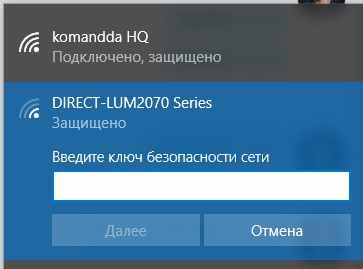
Сегодня словил дичайший для меня баг. Я на встрече должен был показать наше портфолио, мне дали пароль к Wi Fi, но винда напроч отказалась вводить его латиницей. То есть, язык переключается на Eng, но при вводе пароля – все равно кириллица. Так и не смог показать, сидел, как олух, оправдявался, что только недавно с виндой. Ну как так? Это же рабочий инструмент, как можно допускать такие ошибки?
Если вкратце подвести итог, я ожидал, что будет плохо, а, оказывается, все даже очень нормально и, скажу страшное, удобно. Единственное, меня все запугивают, что Windows раскрывает свой ароматный букет спустя некоторое время использования, вот тогда и баги, и зависания, и дикие тормоза придут. Не хочется верить, возможно дело в кривых руках и/или кривом софте, потому что и “мак” некачественным ПО можно скосить. А вот ноутбук радует, нет ощущения, что через некоторое время что-то пойдет наперекосяк. Для меня главное – сборка и удобство, а также производительность для монтажа. Он мне все это дает.
Мне кажется, для первого материала я даже много рассказал вам, в следующий раз речь пойдет о ПО, которое я установил и использую. Задавайте вопросы и делитесь опытом в комментариях к этому посту, буду рад пообщаться.
Видео анбоксинга и первых впечатлений
Даже если ты читал текст (ты герой, в таком случае), в видео много интересного!




Кто-нибудь в курсе, реально ли на него накатить хакинтош?
Привет, вопрос по саомй железяке: есть три разных партномера UX510UW-CN051, UX510UW-CN051R и UX510UW-CN051T – в чем их разница? Цены уж очень сильно различаются. Хотя в существовании первого не уверен =)
Сегодня приобрел предшественника данной модели. И это не Zenbook Pro, о чем Вы частенько упоминали. Прямой предшественник UX510 это K501, конкретно в модификации K501UW. Там та же начинка, те же порты и разъемы, они чуть различаются внешне, в основном- в Zenbook просто чуть больше металлических элементов, что характерно для данной серии. Иными словами, Вы купили ноутбук среднего уровня с внешним видом премиального сегмента за деньги премиального сегмента. Искренне желаю Вам удачи с данным устройством, для меня, например, это первый ноутбук от Asus, и пока что я очень доволен!
Баг с невозможностью ввести пароль от wifi латиницей недавний. Раньше такого не было. Столкнулся сам пару недель назад. Сказать что смеялся ничего не сказать. Вылезает и пропадает совершенно по необъяснимым алгоритмам. Решал копипастой пароля из текстового редактора. Правда помогало тоже не каждый раз))
Саша, по принтерам – ключевая проблема Винда не умеет сама искать правильные драйверы. Обязательно устанавливать оригинальный драйвер отдельно. Вот к твоему принтеру https://goo.gl/SzroKP
После установки драйверов проблем с подключением не должно быть.
Обрати внимание в виндовс есть PCL и PostScript драйвера (в мак роными являются PostScript, PCL – чуждая хрень, примерно как и NTSF). Лучше ставь PostScript. PCL – облегченные драйвера но с качеством могут быть проблемы.
Саша, какое предательство!! Засохли яблони в keddrовском саду! )))
На самом деле очень круто – я перебрался в обратную сторону – с видны на мак. Мне очень полезно будет слушать о разнице систем! Спасибо за полезную статью. Не останавливайся ))
Тоже 1 раз словил похожий глюк, что не мог перейти на English при вписывания пароля wi-fi. Решил проблему просто: открыл текстовый редактор, написал в нём пароль, скопировал и вставил в окно wi-fi авторизации.
Нужно было напечатать пароль в любом месте, а потом скопировать и вставить.
1. Цветная окантовка окон зависит от активного цвета элементов. Параметры-персонализация-цвета. Если стоит автоматический выбор цвета, то он меняется в зависимости от фона раб.стола, и если там тоже автосмена картинок, то и этот цвет будет всегда подгоняться по тону. Если там чтото серое например то и не заметишь окантовки.
2. С окнами на втором мониторе – комбинацией win+p скорее всего можно вернуть нужное.
3. Саш, а заскринь эти “фантомные окна” плиз, охота посмотреть.
WinP – это ж потом надо снова настраивать, когда подключу моник?
Ну вообще при отключении монитора окна должны переезжать оттуда на ноут, так всегда было. В твоем случае это баг, и как вариант решения то winP, там всего четыре положения, так что не особо там и настраивать.
При отключении еще раз дерни winP > один екран. система должна вернуть все окна со второго монитора
Чтоб вернуть окно, если после отключения монитора это не происходит автоматом, можно через диспетчер задач найти в приложениях нужное и в контекстном меню выбрать “развернуть”.
Не, не получается
Странно, когда отключаю монитор у меня все окна переезжают на ноут, никогда с этим проблем не видел, думаю можно было зайти в настройки разрешени монитора ноута и там чуть двинуть ползунки, чтобы окна вернулись на место, но повторюсь у меня такого нет.
Что касается отвала блютуса, то он случается у меня не от сна. Использую БТ уши и когда комп включен, а звук идет на колонки и тут нужно переключиться на гарнитуру есть некоторые траблы с блютусом (приходится щелкать блютус или авиарежим), но это чисто виндовая хрень у меня на всех компах так.
Синие полоски и подёргивания на рабочем столе никогда не видел. Может какой-то софт левый стоит?
Можно попробовать установить Хакинтош и будет почти макбук.
Да ну, хакинтош считаю извращением)
Согласен извращение, но имеет право быть, например если надо мощная рабочая станция для монтажа видео в Final Cut Pro x.
в браузере да, в документах длинное тире.
есть настройка в автозамене, например нажал два раза –, и они превращаются в –
Для меня самый большой плюс и винды в том, что блин горячие клавиши хоум енд и др работают всегда и везде. И еще кончено управление окнами лучше. Зы дома сижу на седьмой винде, багов не замечаю. На работе мак.
А минус какой самый большой?
То что не все программистские тулзы под виндой работают. А то бы и не подумал за мак садиться, винда комфортнее и умеет больше.
вы сами себе противоречите
В общем нет. Пара программистских инструментов это гораздо меньше чем все фишки винды. К примеру когда я хочу работать с файлами на осх просто плакать хочется. А еще на осх есть постоянная необходимость лезть в консоль чтобы решать элементарные задачи.
Вы точно программист? И жалуетесь на консоль (которая на маке, кстати, терминал, не оскорбляйте её)?
Я программист, а не идиот. Если что-то можно сделать двумя кликами я предпочту кликами чем гуглить как это делается в командной строке а потом гуглить ошибки которые мне вываливаются. Нет, я не юниксоид, я не знаю всех команд наизусть и не думаю что в этом есть смысл.
Вы какой-то странный программист :) Это ж самый смак.
Конечно, смысла нет. Есть смысл знать нужные команды. Я первую неделю на линуксе тоже гуглил и плевался, а сейчас некоторые операции быстрее сделать из консоли.
Может, вы и гитом с GUI пользуетесь? Ладно, для резолва конфликтов при мердже можно. А для всего остального?
Гитом тоже GUI. В idea превосходный гит ui, интегрированный с плагином для upsource. Жаль не все флажки запилены, приходится иногда командную строку открывать.
вы статью читали?
у чилавека новейшая виндовс 10 ПРО (!) а с принтером трабла.
вы очень чотко очертили “сижу на винде – багов_не_замечаю” (‘u’)
С принтерами трабла у всех и везде. Не существует такой системы чтобы их не было. Есть только пользователи которым пока везло.
@ не все тулзы работают – умеет больше, за то управление окнами лучше (‘u’)
Скорее через год статья: “Как я вернулся на Mac”
Ставлю ставку на пол года ?
Через год:
Топ гаджетов 2017 года по версии Keddr.com
Лучший ноутбук – ASUS Zenbook UX510
<Какой ужас. Александр Ляпота, Вы зачем фигней занимаетесь? Еще расскажите о том, как в туалет сходили? Жах просто
По поводу клавиатуры, о том как ставить специальные символы: рекомендую установить типографскую раскладку Бирмана
http://ilyabirman.ru/projects/typography-layout/
Однажды потратив пару минут на освоение можно остаться довольным и счастливым на всю жизнь :)
А также без труда ставить следующие символы: ¹²³$‰↑↓©×∞←→—–-
В общем только укрепился в убеждении, что винда на текущий момент является лучшей десктопной системой :)
значит асус незря проплатил ,)
Признаюсь всю неделю ждал статью от Саши, так долго подогревал интерес, на работе в свободное время постоянно сайт обновлял, авось появится статья))
:)
А еще в винде жутко бесят мыльные шрифты при масштабировании. Если у ноута маленький экран и большое разрешение, то масштаб автоматически ставится >100%, и многие приложения это до сих пор не поддерживают. Например, майкрософтовский скайп. И это ужас.
Да, у меня тоже было мыло по умолчанию )
Это очень ужасно, когда в 13,3″ ноут пихают 4к… Хотя мне даже fullHd на таком ноутбуке неудобно
таких прог уже по минимум, у меня штуки 3 было, везде я решил изменением шрифтов (total commander, cmd, winscp, skype).
Синяя окантовка всего лишь отображает какое окно активно – это не баг. :)
Ну вот прямо сейчас у меня открыт хром на весь экран и он весь в синем канте )
Персонализация-цвета- выбери какой нибудь серый цвет, и проверь опять окантовку, возможно у тебя выбран синий цвет, или это вообще что то другое.
Вот у меня открыто несколько окон и активны ножницы – вот и окантовка) Как вообще можно увидеть её в полкоэкранном режиме, если она размеров в пол пикселя – пиксель?)
Александр, с установкой сетевых принтеров эти косяки пошли еще с Win 7 x64, только если вручную добавлять принтер, указывая порт(сетевое расположение принтера) и подкидывая ему вручную драйвера.
По поводу длинного тире (сам мучался долго с 0151): установка Типографической раскладки Ильи Бирмана и дальше можно ставить длинное тире: правый Alt + тире.
Спасибо! Тупо годноту подсказал
Длинное тире ставится так: Ctrl + кнопка тире на цифровой клаве.
Это масштаб меняет, по крайней мере в браузере.
Не, это масштаб
В ворде ставится, походу это только фишка ворда
Зажимаем Alt, на цифровой клавиатуре набираем 0150, отпускаем Alt.
ctrl+alt+ – (минус на цифровой) получается длинное тире
Александр, чтобы мышь не отваливалась в диспетчере устройств запрети отключать bluethoose для экономии электроэнергии. Пожалуйста)
Сенк)
Разделение трекпада на левую и правую клавиши можно отключить и на Windows Home, тоже
Не в курсе именно ли на моделях asus u510 у людей могло не быть такой настройки, но насколько я помню в юбилейном обновлении добавили поддержку высокоточных тачпадов, они ужесточили требования по ним и для вендеров, то есть если у вас в ноутбуке годный тачпад, то это меню в настройках будет, если нет, значит гавеный тач
Слышал о таком, но не вникал. Но трекпад тут хороший
Александр, а как дела обстоят с автономностью? Понимаю, что с Air тягаться сложно + блоки питания дома/на работе, но вопрос всё равно интересный.
Честно говоря, мне кажется, если бы у Вас была прошка с ретиной, то Вы бы не захотели бы переходить на винду. Толстенные рамки дисплея, в разы меньше аккумулятор, тачпад и клавиатура которая заставляет смещаться влево относительно экрана и всего ноутбука (когда брал мак, то отсутствие цифрового блока было одним из критериев выбора, так как надоело сидеть косо.), меньше разрешение экрана, в разы хуже звук из динамиков ноутбука (на маке он всё же действительно хороший), и главное очень “любимый” Вами логотип на морде (видимо производитель беспокоится чтобы покупатель не забывал, что пользуется Асусом, когда работает за ноутбуком). В общем какое-то такое мнение сложилось :)
Во время KeddrVlog’a говорилось про 3 часа автономной работы.
Отключить правую кнопку тачпада можно любом ноутбику если пройти дальше в дополнительные настройки мыши, и можно более гибко настроит тачпад в софте от synaptic который находится там же в дополнительных настройках. Синию полоску скорее всего можно отключить в настройках дизайна
По поводу окон, оставшихся на отключенном мониторе. Пользуйся комбинациями клавиш “Win – (стрелка влево или вправо)”: при первом нажатии ставит текущее приложение в левую или правую половину экрана, а при втором нажатии переносит его на следующий экран. Упростит жизнь ;)
или Win + Shift + стрелка – сразу кидает на соседний монитор
Как так вообще? У меня дома до сих пор есть бюджетный dell, которому лет 7, и крышка открывается одной рукой.
Не понял? А как жить без правой кнопки?
тап 2-мя пальцами
А среднюю тогда куда девать?
Как жить без пкм на тачпаде? Тапнуть двумя пальцами
Лично я вообще ненавижу клацать тачпадом, только тапы
Я из любопытства спросил, т.к. тачпад находится в перманентно в выключенном состоянии. Мышка удобней:)
Ну не всегда есть возможность/необходимость использования мышки)
С собой никогда мышку не таскаю…
А вообще, настроил авто отключение тачпада при подключении мышки – удобно
Тап двумя пальцами )
Про языки: в английском они с заглавной пишутся, в других языках — нет.
То есть English, Ukrainian, Russian, но при этом английский, украинский, русский. Так и получаем, что если каждый язык писать на этом же самом языке, только английский будет заглавным.
Кстати да, наверное так и есть, спасибо ) Просто везде выглядит стандартизировано, а тут непривычно :)
А как в других местах? Вижу два выхода: капслок или всё писать по-английски. И оба варианта как-то так себе.
Странный довод про оперативную память. Ибо 16 гб на маке в максимуме мало, а для asus все теже 16 гб в максисуме уже нормально.
Нет, не странный. Я же сказал, тут их можно расширить, если не будет хватать, а там нет.
На асусе тоже максимум 16, на офф сайте написано
Не, там ошибка
8 распаяно по материнке, есть еще одно гнездо, где в случае Александра установлено 8. При желании можно 16 вставить в то гнездо и в итоге получить 24.
Мак просто быстро выжирает всю оперативную память. На виндовом ноутбуке 8 Гб были загружены процентов на 20-30%, на маке эти же 8 Гб постоянно забиты непонятно чем. Смотришь в менюшку CleanMyMac и видишь что свободно 3,3 Гб, через какое-то время заглядываешь – 1,7 Гб, ещё через какое-то – 168 Мб. При этом подлагивания при прокрутке содержимого (например, изображения в фотошопе) происходят только при запущенном тяжелом софте. Периодически тыкаю пункт освободить RAM в CleanMyMac для самоуспокоения :)
Видно разный подход к управлению оперативкой.
Честно говоря не замечал такого.
Come on. Ознакомьтесь с принципами работы с памятью windows и unix.
Александр, а для чего установили directx 9.0 на win10?
Не устанавливал. Может для игр само поставилось…
Предатель!
п.с. Шучу конечно.)))
Пользователь, скорее )
Бага с вводом пароль WiFi периодически возникает. Непонятно из -за чего.
Выход – отрыть блокнот, вписать пароль латинцией, скопировать его и вставить в поле для ввода пароля WiFi -))
По поводу “шрифты нераспознаются”
Рекомендую проверить все региональные настройки. И выставить Ukraine
и тут проверить