
One UI – одна з найкрутіших оболонок, яка існує сьогодні. Вона дуже стильно зроблена, швидко працює, є можливості кастомізації. Крім цього на пристроях відразу з коробки йде набір застосунків, які створені для того, щоб допомагати та значно полегшувати життя. Деякі з них всі знають та активно використовують. Наприклад, галерею з її цікавими функціями.
Сьогодні ж поговоримо про застосунок, який не дуже популярний, і це «Нагадування» (Reminder). Чому його не всі використовують? Не зрозуміло, адже задач, про які варто пам’ятати і вчасно виконувати дійсно багато.

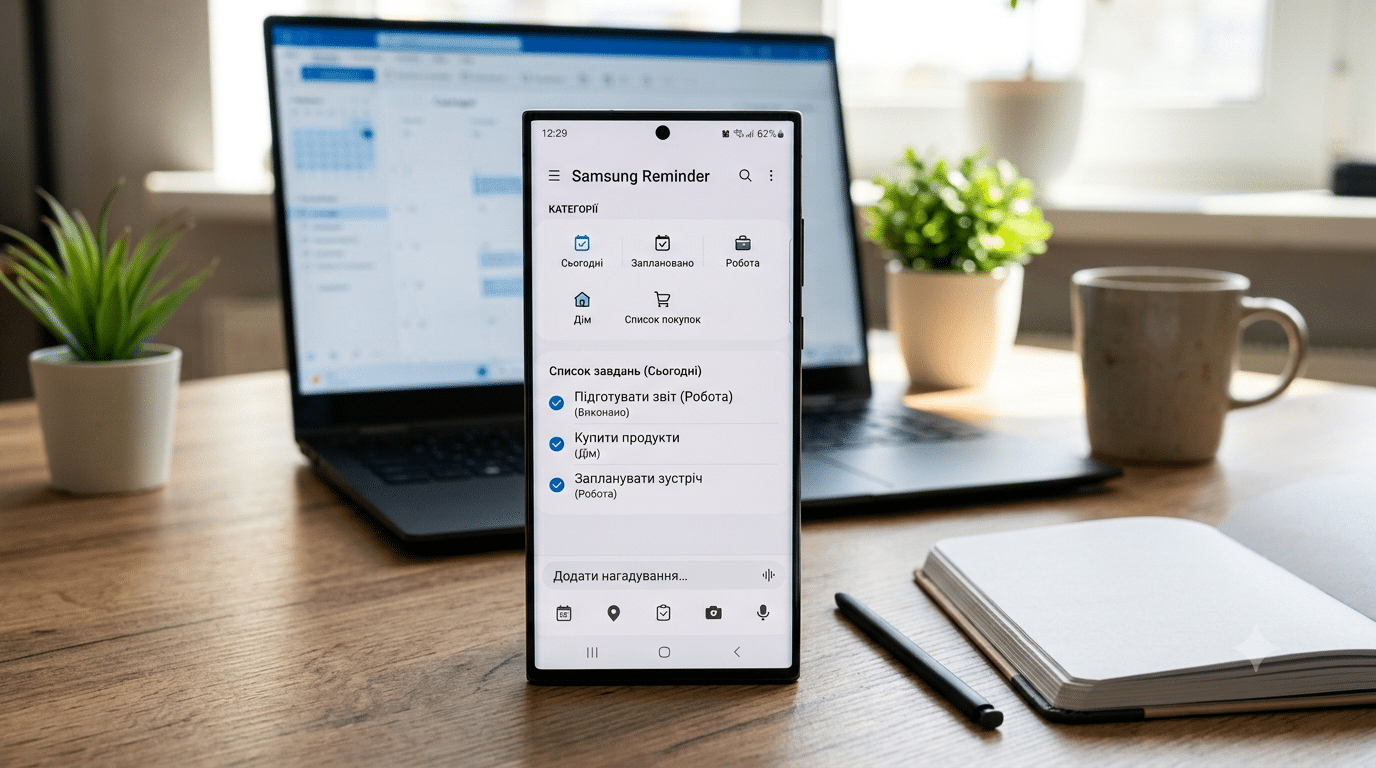
Головний екран застосунку «Нагадування»
Щоб перейти до програми, потрібно натиснути на іконку Reminder. Виглядає вона дуже просто, але одночасно – стильно. На головному екрані застосунку можна побачити кілька блоків:
- Категорії. Тут можна вибрати, що потрібно зробити сьогодні, що заплановано, що важливо тощо. Ці блоки можна легко згорнути стрілочкою.
- Усі нагадування. Це загальний список.
- Списки, які створені самостійно.
Дуже рекомендую створювати власні категорії. Це дуже зручно. Наприклад, робочі задачі, задачі по дому, список покупок.

Віджет – щоб не заходити в застосунок зайвий раз
Щоб не переходити кожного разу в застосунок, можна створити віджет. У ньому доступні такі функції:
- прокручувати й дивитися, що і коли заплановано;
- змінювати категорії;
- додавати нове нагадування;
- відмічати виконані пункти;
- переходити на конкретне нагадування.
Перехід із віджета на потрібне нагадування відбувається дуже швидко. Це заощаджує час.

Блок «Спробуйте це»
Блок «Спробуйте це» також дуже потрібна річ. Його можна знайти через три крапки справа зверху. Особливо корисним цей розділ буде для тих, хто ніколи не користувався нагадуваннями.
До прикладу, пункт «Скласти план на тиждень». На початку робочого тижня застосунок буде нагадувати скласти план. В додатку відразу ж можна прописати усі пункти, щоб нічого не забути. У блоці зібрані не просто корисні варіанти нагадувань, а й приклади різної функціональності: нагадування при прибутті в певне місце або нагадування з чекбоксом.

Як додати нагадування: покрокова інструкція
Додати нагадування дуже просто. Це можна зробити через віджет або ж натиснувши по нижній частині головного екрана – там є поле «Додати нагадування». Після цього з’являється віконце, в якому й потрібно писати нагадування. Під полем для вводу є декілька інструментів: календар, місце, чекліст, галерея, категорія.
Саме нагадування можна швидко зберегти або ж вибрати для нього параметри. При подальшому редагуванні можна:
- додати повторення (щодня, щотижня, щороку);
- вказати раннє оповіщення;
- визначити ступінь важливості (низький, середній, високий) – від цього залежатиме формат сповіщення і довжина звукового сигналу.
Всі ці функції в програмі Reminder допомагають пам’ятати про важливі справи і нічого не пропускати.

Голосове додавання
Поруч із полем «Додати нагадування» є мікрофон. Після натискання вмикаються функції розпізнавання мовлення від Google. Тобто задачу можна поставити голосом одразу українською мовою. Після цього можна зайти в нагадування, відредагувати його або ж додати категорії.

Чекліст усередині нагадування
Дуже зручно для організації подій або навіть для покупок. В нагадуванні можна створити чекліст. Кожен пункт можна окремо позначати як виконаний. Коли список виконаний, весь таск закривається одним кліком.

Фото та скріншоти в нагадуванні
В нагадування можна додавати скріншоти або фото. Для цього потрібно просто натиснути на іконку з камерою та вибрати потрібний знімок. Так можна ще сильніше акцентувати увагу на конкретному таску.

Важлива функція – категорії
Кожне нагадування можна класти у відповідну категорію. Справи по роботі – категорія «Робота». Потрібно купити квіти або ж щось відремонтувати в квартирі – «Дім» або «Особисті справи».
Нагадування vs Календар – в чому різниця?
Нагадування та Календар – це різні програми і функції абсолютно різні. В календар вносяться події, про які важливо пам’ятати: дні народження, свята, заходи. В нагадування – те, що треба виконати й відмітити. Але деякі таски варто поєднувати, щоб задачі відображалися і в календарі, і на головному екрані. Щоб так зробити, потрібно при додаванні нагадування натиснути на іконку календаря, і воно з’явиться одночасно і в календарі, і в нагадуваннях.

Синхронізація та додаткові налаштування
Якщо у вас кілька пристроїв Samsung, можна налаштувати синхронізацію між ними, а також синхронізацію, наприклад, з акаунтом Microsoft. Для цього потрібно:
- Зайти в налаштування застосунку.
- Увімкнути синхронізацію через акаунт Samsung та за потреби Microsoft.
В тих самих налаштуваннях можна додавати фон (стандартний або свій) та користуватись іншими корисними функціями додатку.
Підсумки
Нагадування (Reminder) – простий, безкоштовний, але доволі зручний сервіс, який точно стане у пригоді, коли задач стає забагато. Якщо у вас уже є смартфон Galaxy – цей застосунок точно на ньому встановлений.
Якщо ж у вас ще немає пристрою Samsung або хочете доповнити свою колекцію, це можна зробити:
- Офлайн у мережі магазинів Samsung Experience Store. Їх уже 31 в Україні.
- Онлайн на Samsungshop.com.ua.
Купуючи онлайн, можна отримати не лише техніку, а й додаткові бонуси на наступні покупки.

Дякую за корисну статтю.
Дякую )